domingo, 7 de octubre de 2012

Mac OSX Lion boot grup.cfg

Hola! Si has probado de instalar Mac OSX Lion en tu PC, es posible que tengas problemas con grub2 a la hora de hacer un update. En mi caso, el grub.cfg que se genera automáticamente, no me permite arrancar correctamente el "Chamaleon". Para ello añado la siguiente línea en /boot/grub/grub.cfg

menuentry "MacOS X " {
          insmod hfsplus
          set root='(hd0,gpt2)'
          multiboot /boot
}

Simplemnte hay que modificar la partición root en función de la partición donde tengas instalado Mac OSX Lion. En mi caso hd0,gpt2

Saludos

martes, 28 de agosto de 2012

Efectos especiales para Awesome

Hay quien dice, hombre si usas un Windows Manager super minimalista (awesome)... no le añadas un  composite manager. Y tienen razón, :) ... Pero cuando llevas horas trabajando con varios lxterminal con fondos oscuros, fuentes secas y sin filigranas (terminus), escuchando Death Metal Sueco... etc, apetece que ese cambio de escritorio virtual,  sea suave y traslucido, que los menús y ventanas tengan sombras, aunque consumamos un poco de recursos extra.


Hasta ahora había probado Xcompmgr, es sencillo y hace lo que tiene que hacer, pero me ha dado problemas trabajando con multi-screen. Si solo trabajas con un monitor funciona bastante bien. El que he probado que funciona bien en un multi-screen de dos monitores es compton, de hecho también lo utilizo en un solo monitor y funciona perfecto.

Es tan sencillo como:
$ compton -cGb

Y para más extravagancia:
$ compton -cC -i 0.6 -e 0.6
$ compton -cC -i 0.6 -e 0.6 -fF
$ compton -cC -fF -I 0.065 -O 0.065 -D 6 -m 0.8 -i 0.6 -e 0.6

Para arrancarlo pues como tengas configurado el arranque automático de aplicaciones al arrancar tu window manager. Una buena opción es ponerlo en tu fichero ~/.xprofile

Esta disponible el paquete en AUR para Arch Linux, y en su github las sources para compilarlo para otras distribuciones.

jueves, 12 de julio de 2012

CloudStack en XenServer

CloudStack es un software de Cloud open source hecho en Java diseñado para gestionar granjas de máquinas virtuales. Da soporte a múltiples Hypervisores (VMware, XenServer, KVM, Oracle VM, XCP). Utiliza principalmente tres métodos para gestionar, mediante UI Web, CLI y mediante API.

La idea es instalarlo y ver como gestionarlo mediante su API y Chef. Ya veremos como funciona.

La instalación la he realizado sobre ubuntu 10.04 con la versión CloudStack-3.0.2-1. 
  1. Descargamos el fichero CloudStack-oss-3.0.2-1-ubuntu10.04.tar.gz y lo descomprimimos.
  2. Ejecutamos ./install.sh
  3. Instalamos primero el "Management Server" > M
  4. Una vez finalizado, volvemos a ejecutar ./install.sh e instalamos la base de datos
  5. > D
  6. Editamos el fichero /etc/my.cnf y establecemos max_connections=350 por cada Management Server que vayamos a tener.
  7. Creamos las bases de datos necesarias con:
  8. cloud-setup-databases cloud:@localhost --deploy-as=root:
  9. cloud-setup-management 
Preparamos la parte de NFS de la siguiente manera.
  1. apt-get install protmap nfs-kernel-server
  2.  mkdir -p /export/primary && mkdir -p /export/secondary
  3.  Configuramos los exports vim /etc/exports
  4. /export *(rw, async, no_root_squash)
  5. exportfs -a
Descargamos los templates para XenServer en el secondary export, tarda un buen rato
  • /usr/lib64/cloud/agent/scripts/storage/secondary/cloud-install-sys-tmplt -m /export/secondary -u http://download.cloud.com/templates/acton/acton-systemvm-02062012.vhd.bz2 -h xenserver -F
 Instalamos el agente en los XenServer Hosts. Lo descargamos de: http://download.cloud.com/releases/2.2.0/xenserver-cloud-supp.tgz (version 5.6 SP2)

Lo descomprimimos y lo instalamos como supplemental pack:
  • xe-install-supplemental-pack xenserver-cloud-supp.iso
Con esto, ya podemos acceder a la UI web y empezar a jugar con la interface (admin : password).
http://cloudstack-ip:8080/client

jueves, 28 de junio de 2012

Configurar modo IBP en un Switch Fujitsu

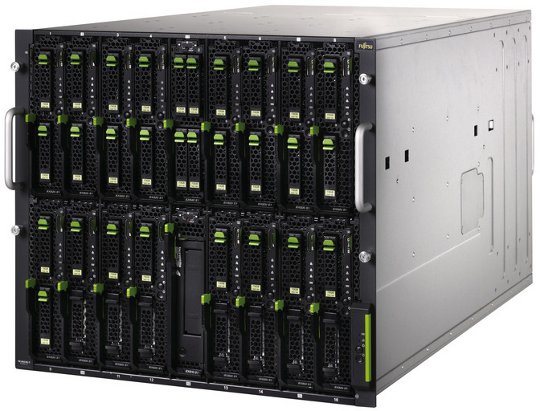
Por defecto los switch CB Eth Switch 1Gb 36/12 de un Fujitsu BX900 vienen configurados en modo "Switch", que no es más que trasnportar los enlaces físicos a cada blade. Para ser administrado desde VIOM y poder utilizar muchas más opciones, es necesario configurarlos en modo IBP. El método para configurar los distintos modos es conectarnos a la CLI mediante telnet o SSH y ejecutar:
# boot-system mode IBP
# reload

Nos preguntara si queremos guardar los cambios, respondemos que sí (y).

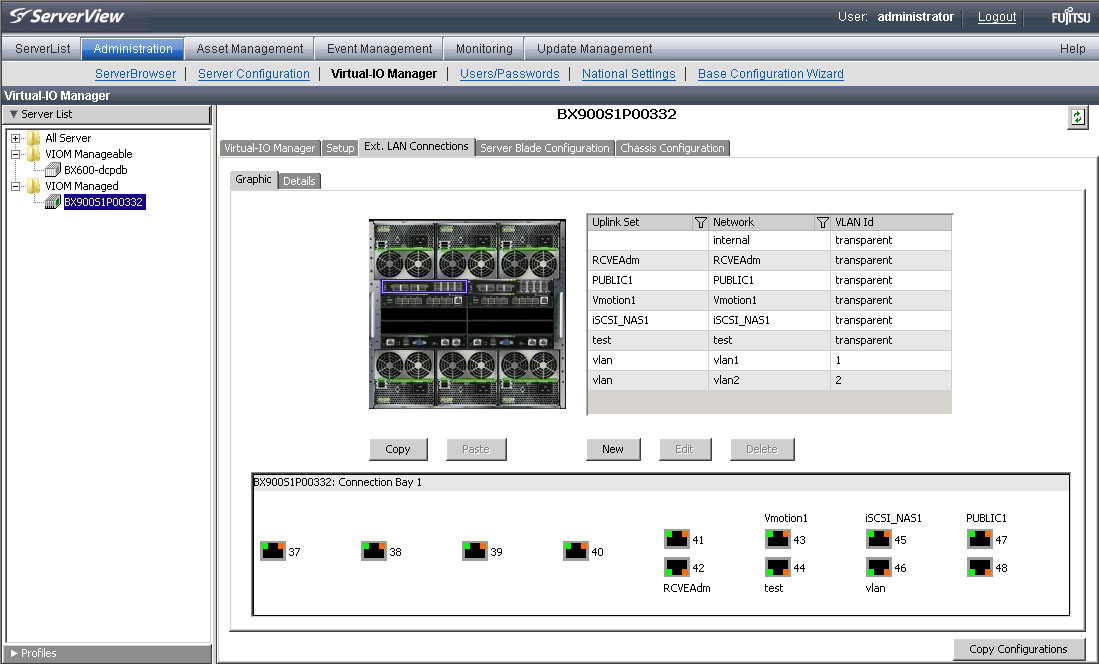
Una vez reiniciado el switch, ya estará en modo IBP y podermos configurar los uplinks desde Ext. LAN Connections.


La vuelta atrás es muy similar:

# boot-system mode switch
# reload

Saludos!

viernes, 18 de mayo de 2012

Volver a la configuración por defecto switch Cisco Catalyst (IOS)

En este post vamos a ver como volver a la configuración de 0 de un swicth C2960-LANBASE-M con IOS 12.2, pero la configuración y/o comandos han de ser válidos para cualquier otro switch de la gama Catalyst teniendo en cuenta la diferencia de nomenclatura en sus puertos.
 
Conexión via serie
  • Nos conectamos por serie usando 9600 8/N/1. Sin control de flujo hardware ni software.
  • Yo uso minicom en *nix/linux, para conectarnos usando el COM1 de nuestro PC usaremos:
minicom -D /dev/ttyS0
 
Por defecto un switch cisco “Limpio” no tiene user/pass configurados y se puede entrar en el modo administrativo libremente con el comando enable.
 
Factory Defaults
serafini#delete flash:vlan.dat
Delete filename [vlan.dat]?
Delete flash:vlan.dat? [confirm]
serafini#write erase
Erasing the nvram filesystem will remove all configuration files! Continue? [confirm]
[OK]
Erase of nvram: complete
serafini#reload
Proceed with reload? [confirm]
  • Una vez reiniciado entraremos en IOS pulsando *Enter*.
Press RETURN to get started!
  • Acto seguido aparecerá una especie de asistente de configuración que cancelaremos hasta llegar al prompt del switch.
Cisco IOS Software, C2960 Software (C2960-LANBASE-M), Version 12.2(35)SE5, RELEASE SOFTWARE (fc1) Copyright (c) 1986-2007 by Cisco Systems, Inc. Compiled Thu 19-Jul-07 20:06 by nachen Would you like to terminate autoinstall? [yes]: no --- System Configuration Dialog --- Would you like to enter the initial configuration dialog? [yes/no]: no Would you like to terminate autoinstall? [yes]: yes Switch>
  • Entramos en el modo administrativo (o modo EXEC)  y acto seguido en modo de configuración a través de terminal.
Switch>enable
Switch#configure terminal
Enter configuration commands, one per line.  End with CNTL/Z.
Switch(config)#
Ya podemos volver a configurar nuestro switch.

miércoles, 16 de mayo de 2012

XenServer - Ubuntu 12.04

Hola! vamos a ver como instalar Ubuntu12.04 en XenServer. Como siempre utilizo el metodo HVM y luego la conversión a PV.

Instalamos desde la ISO como un "Other Install Media", poniendo así el espacio de disco, RAM y CPU que queramos, arrancamos desde CD e instalamos Ubuntu. A tener en cuenta: 
  • Utilizar EXT3 o si quereis utilizar EXT4, hay que tener la partición /boot en un disco EXT3 o EXT2
  • Utilizar un particionado personalizado y poner que la Swap sea el disco xdva1 y la raiz (o el disco susceptible a ser ampliado como xvda2) o mejor ahun, no pongas Swap (si hace falta, la montas luego como un VDI aparte ;)
Una vez instalado ajustamos la máquina para que sea paravirtual. 

  1. apt-get install linux-virtual
  2. cd /boot/ y  hacemos lo siguiente:
root@ubuntu12:/boot# ln -s vmlinuz-3.2.0-24-virtual vmlinuz.xen
root@ubuntu12:/boot# ln –s initrd.img-3.2.0-24-virtual initrd.img.xen

Nos conectamos al Dom0 y modificamos los siguientes parametros de la máquina virtual:
xenserver# xe vm-param-set uuid= HVM-boot-policy=""

xenserver# xe vm-param-set uuid= HVM-boot-params=""

xenserver# xe vm-param-set uuid= HVM-shadow-multiplier=""

xenserver# xe vm-param-set uuid= PV-bootloader-args="--kernel=/boot/vmlinuz.xen --ramdisk=/boot/initrd.img.xen"

xenserver# xe vm-param-set uuid= PV-args="root=/dev/xvda1 ro quiet console=hvc0 xencons=hvc0"

xenserver# xe vm-param-set uuid= PV-bootloader="pygrub"

xenserver# xe vbd-param-set uuid= bootable=true

Arrancamos la máquina virtual y si todo funciona OK ya estará corriendo para virtualizada, instalamos las XenTools y modificamos el fichero /etc/fstab

/dev/xvda1 / ext3 errors=remount-ro,barrier=0 0 1

Sin esta config en el fstab, la raiz se monta en RO eventualmente, de este modo funciona bien.

Tambien es necesario ajustar la tty por defecto para que sea hvc0:

sed -e “s/tty1/hvc0/ig” /etc/init/tty1.conf | sudo bash -c ‘cat > /etc/init/hvc0.conf
Con esto, ya teneis el nuevo template ;)
Saludos

lunes, 14 de mayo de 2012

ADSL LOL Inversa

Cómo puede ser una red LOL ADSL inversa??? Pues algo así:

 Descargas Lentas y dolorosas pero un Upload que da gusto ;)

miércoles, 28 de marzo de 2012

Manual de Supervivencia XenServer y Multipath + iscsi

El Storage como parte fundamental de la mayoría de entornos, hay que tenerlo muy controlado. Para ello la siguiente guía:

Para los que utilizamos multipath en XenServer, hay que tener en cuenta algunos trucos para realizar tareas sobre este daemon.

Como ver los caminos que tenemos configurados:
[root@xenserv ~]# multipath -ll
[size=1.5T][features=1 queue_if_no_path][hwhandler=1 emc][rw]
\_ round-robin 0 [prio=2][active]
 \_ 1:0:0:1 sdc 8:32  [active][ready]
 \_ 3:0:0:1 sdh 8:112 [active][ready]
\_ round-robin 0 [prio=0][enabled]
 \_ 2:0:0:1 sde 8:64  [active][ready]
 \_ 4:0:0:1 sdi 8:128 [active][ready]
3600601601a4024006a4f2b3c2635e111 dm-3 DGC,VRAID
[size=500G][features=1 queue_if_no_path][hwhandler=1 emc][rw]
\_ round-robin 0 [prio=1][active]
 \_ 2:0:0:2 sdj 8:144 [active][ready]

Si queremos ver con más detalle el estado actual de multipath:
[root@xenserv ~]# multipath -v3

Hay que tener en cuenta que multipath trabaja con los caminos que le sirve open-iscsi, por lo tanto, un reinicio de open-iscsi, afecta al servicio multipath. 
Si queremos logearnos a nuestra cabina de discos por solo un camino:
[root@xenserv ~]# iscsiadm -m node -l
Por ejemplo:
iscsiadm --mode node --targetname iqn.cabina... --portal 192.168.1.15 --login

Si por el contrario queremos logearnos en todos los caminos:
[root@xenserv ~]# iscsiadm -m node -L all

Si queremos eliminar caminos de multipath e iscsi, hemos de buscar en el directorio /etc/iscsi/nodes
iqn....com.emc:cx.ckm00103200040.a4
iqn....com.emc:cx.ckm00103200040.b4
iqn....com.emc:cx.ckm00103200040.b5

[root@xenserv ~]# rm -fr iqn....emc:cx.ckm00103200040.b5

Volvemos a logearnos a la cabina:
[root@xenserv ~]# iscsiadm -m node -l

Reinciar open-iscsi
[root@xenserv ~]#/etc/init.d/open-iscsi restart

 Reiniciar multipath
[root@xenserv ~]# /etc/init.d/multipath restart

Si solo queremos probar de quitar un camino unicamente "flush", por ejemplo del multipath sin que sea permanente como en el caso anterior, podemos hacerlo mediante:
[root@xenserv ~]# multipath -f sdm

Si queremos hacer este flush para todos los caminos (OJO que se los pule todos!)
[root@xenserv ~]# multipath -F